
💳 Configurer Stripe comme moyen de paiement
Stripe est un service de paiement en ligne qui permet d'accepter des paiements par carte de manière sécurisée. Dans notre plateforme, Stripe est utilisé pour deux fonctionnalités :
- Paiements en ligne — inscription payante à un événement
- Prise de caution — dépôt bloqué, restitué après l'événement
Si l'une de ces deux fonctionnalités est activée sur un événement, la connexion d'un compte Stripe est obligatoire.
L'inscription sur Stripe est gratuite — des frais sont prélevés uniquement à chaque transaction (pas de frais d'installation, pas d'abonnement mensuel). Consultez la page tarifs de Stripe pour plus de détails.
Objectif
À la fin de ce guide, vous aurez :
- créé un compte Stripe (ou récupéré les clés d'un compte existant) ;
- ajouté Stripe comme moyen de paiement dans votre organisation ;
- associé ce moyen de paiement à votre événement pour que les inscriptions payantes et les cautions fonctionnent correctement.
Résultat attendu
À la fin de la configuration :
- un provider Stripe en mode Live apparaît dans Payment Providers de votre organisation ;
- le provider est sélectionné dans les paramètres de paiement de votre événement ;
- votre événement peut accepter des paiements en ligne et/ou des cautions via Stripe.
Avant de commencer
- Assurez-vous d'avoir un rôle administrateur sur votre organisation dans le backoffice.
- Préparez votre compte Stripe, ou créez-en un sur dashboard.stripe.com/register.
Étapes de configuration
1. Récupérer vos clés API Stripe
Dans votre tableau de bord Stripe, accédez à Developers → API keys.
Copiez les deux clés en mode Live :
- Publishable key — commence par
pk_live_ - Secret key — commence par
sk_live_(si elle n'existe pas encore, cliquez sur Create secret key pour en générer une)
Utilisez bien les clés Live, et non les clés Test. Les clés Test (
pk_test_/sk_test_) fonctionnent uniquement en mode test et ne traitent pas de vrais paiements.
2. Ajouter le provider dans le backoffice
- Accédez à Organisations et sélectionnez votre organisation.
- Dans le menu latéral, cliquez sur Payment Providers.
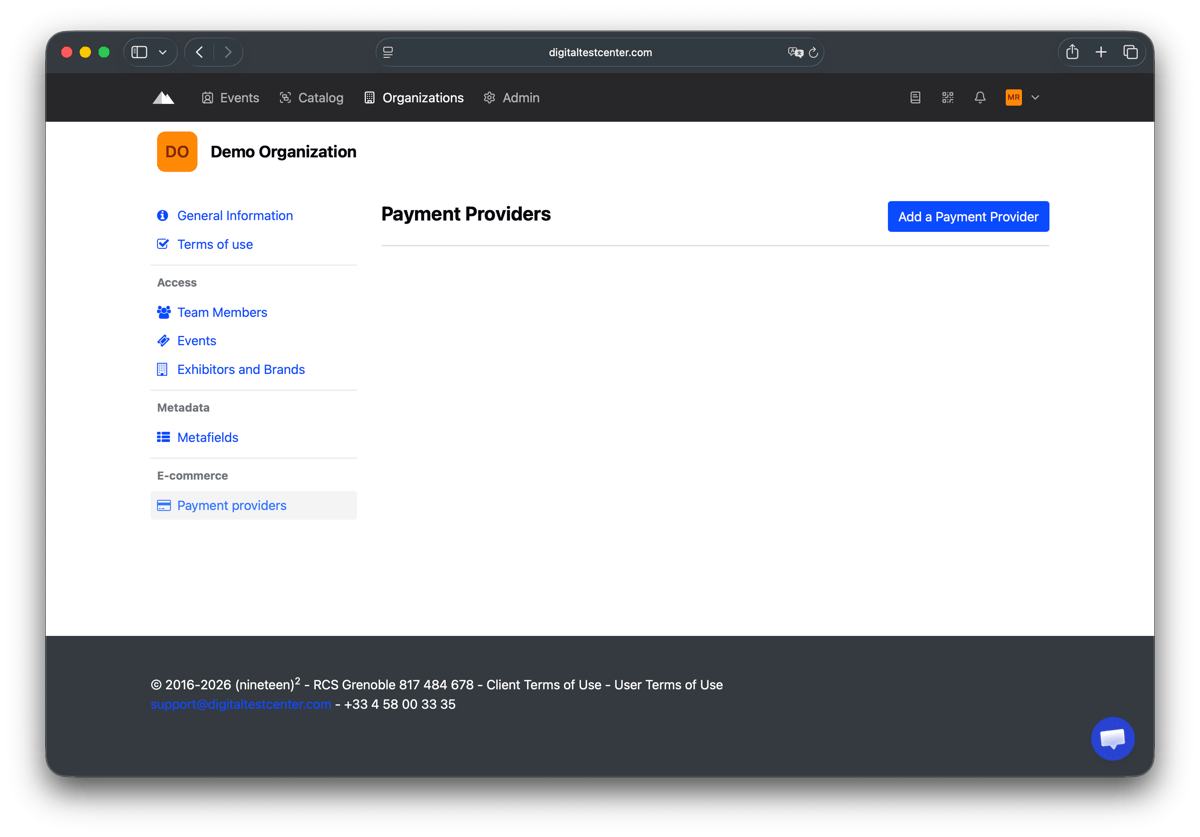
- Cliquez sur Add a Payment Provider.
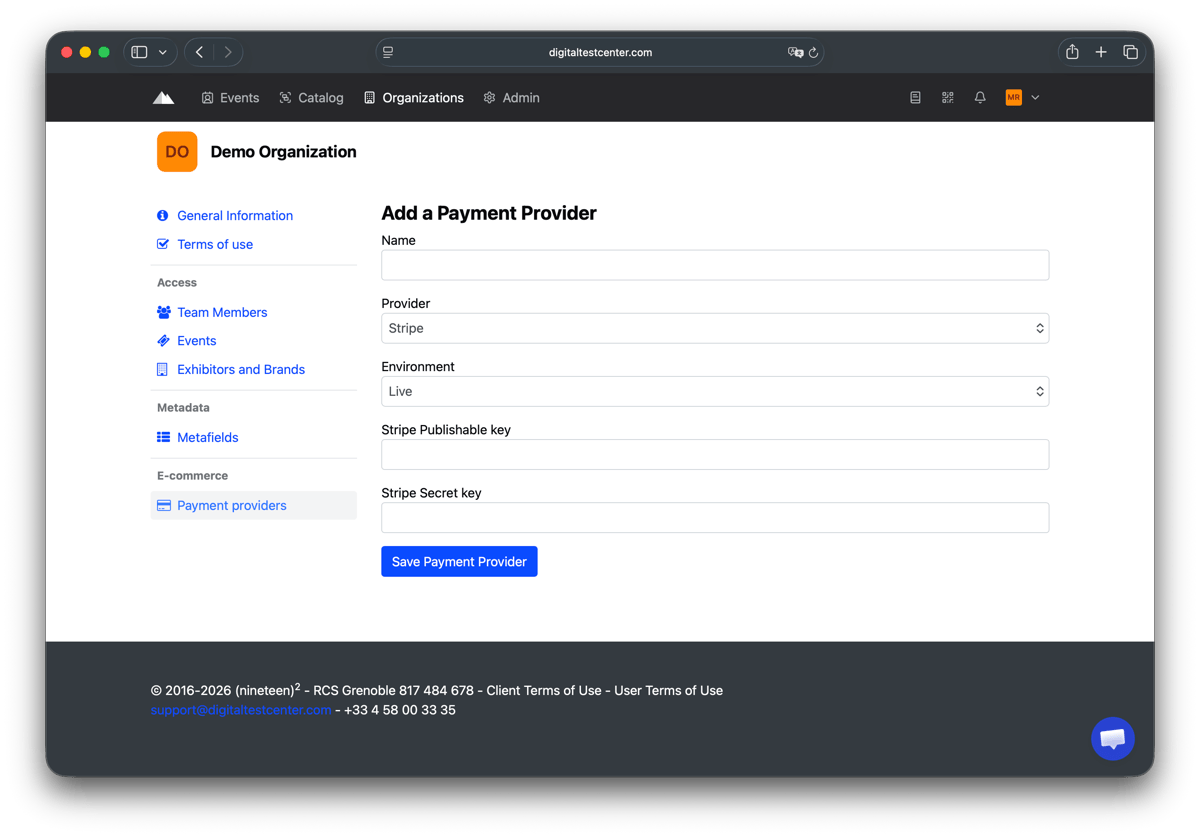
- Remplissez le formulaire :
- Nom : un libellé au choix (ex. :
Stripe Live) - Provider : Stripe
- Environment : Live
- Stripe Publishable key : collez votre clé publique
- Stripe Secret key : collez votre clé secrète
- Nom : un libellé au choix (ex. :
- Cliquez sur Save Payment Provider.
3. Associer le provider à un événement
- Ouvrez les paramètres avancés de l'événement concerné.
- Accédez à la section Paramètres de paiement.
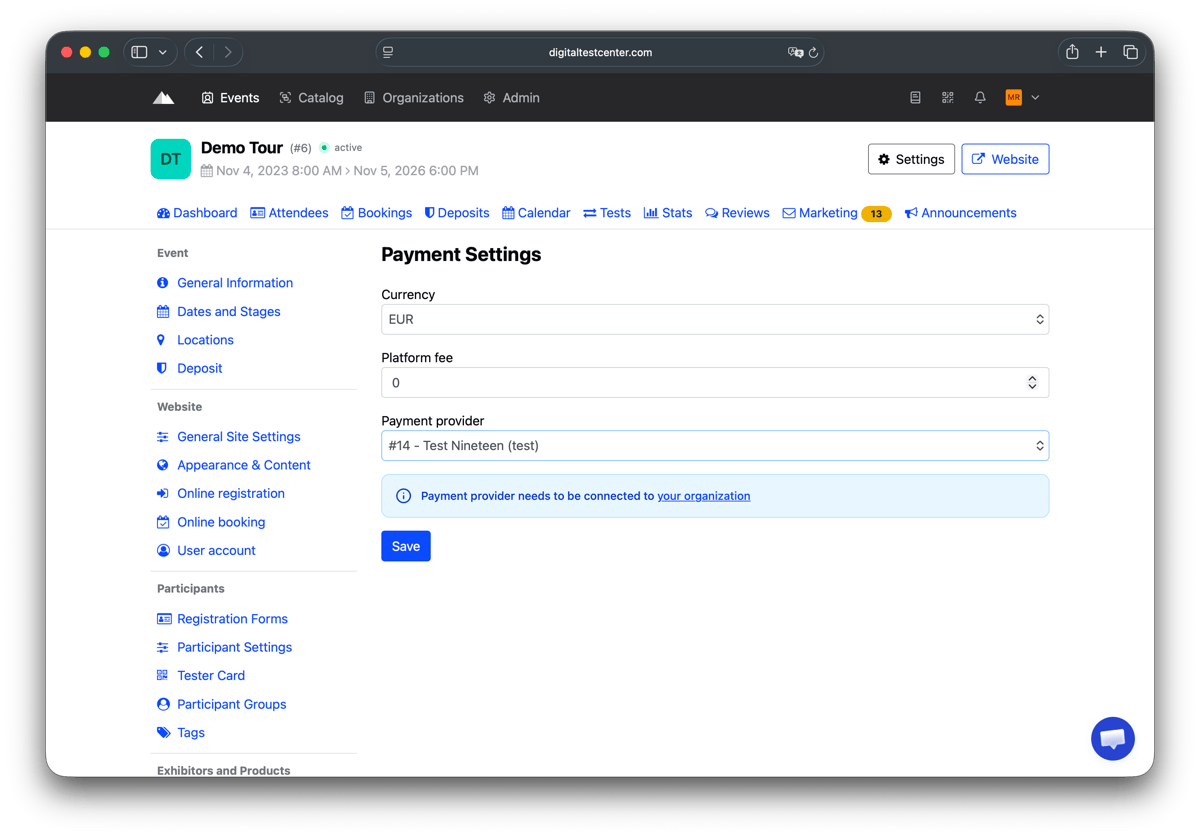
- Sélectionnez le provider Stripe créé dans la liste déroulante Payment provider.
- Cliquez sur Save.
Si aucun provider n'apparaît dans la liste, vérifiez que le provider est bien configuré au niveau de l'organisation (voir étape 2 ci-dessus).
Comment vérifier le résultat
Après avoir sauvegardé les paramètres de l'événement, vérifiez que le provider Stripe est bien sélectionné dans les paramètres de paiement de l'événement. L'événement peut désormais traiter des paiements en ligne et des cautions via Stripe — les transactions apparaîtront dans votre tableau de bord Stripe sous Payments.