🧩 Gestion des modèles
Interface de gestion des modèles
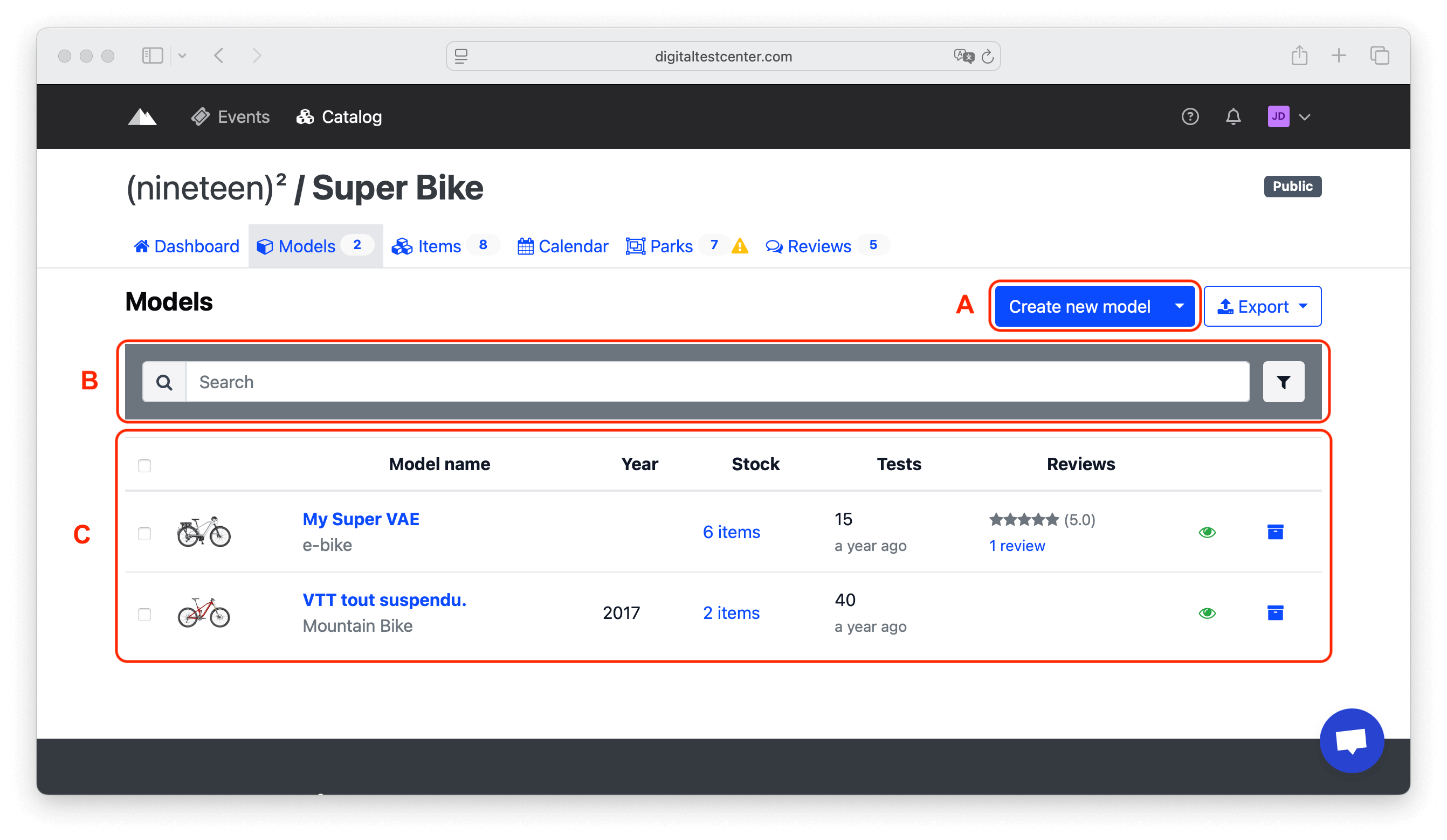
A : Cliquez sur Créer un modèle pour ajouter un nouveau modèle.
B : Recherchez vos modèles existants.
C : Affichez la liste des modèles.

Explication :
- A : Actions groupées (Archivage, Visibilité)
- B : Modifier les détails du modèle
- C : Articles associés
- D : Nombre de tests
- E : Notes et commentaires sur le modèle (functionnalité premium)
- F : Visibilité du modèle (public/privé)
- G : Archiver le modèle (ne plus afficher / supprimer les codes-barres)
Édition de la fiche modèle
Un modèle est la référence générale du produit, équivalente à une fiche produit e-commerce.
Les variations de tailles et de couleurs sont gérées au niveau de l'équipement, voir la Gestion des articles.
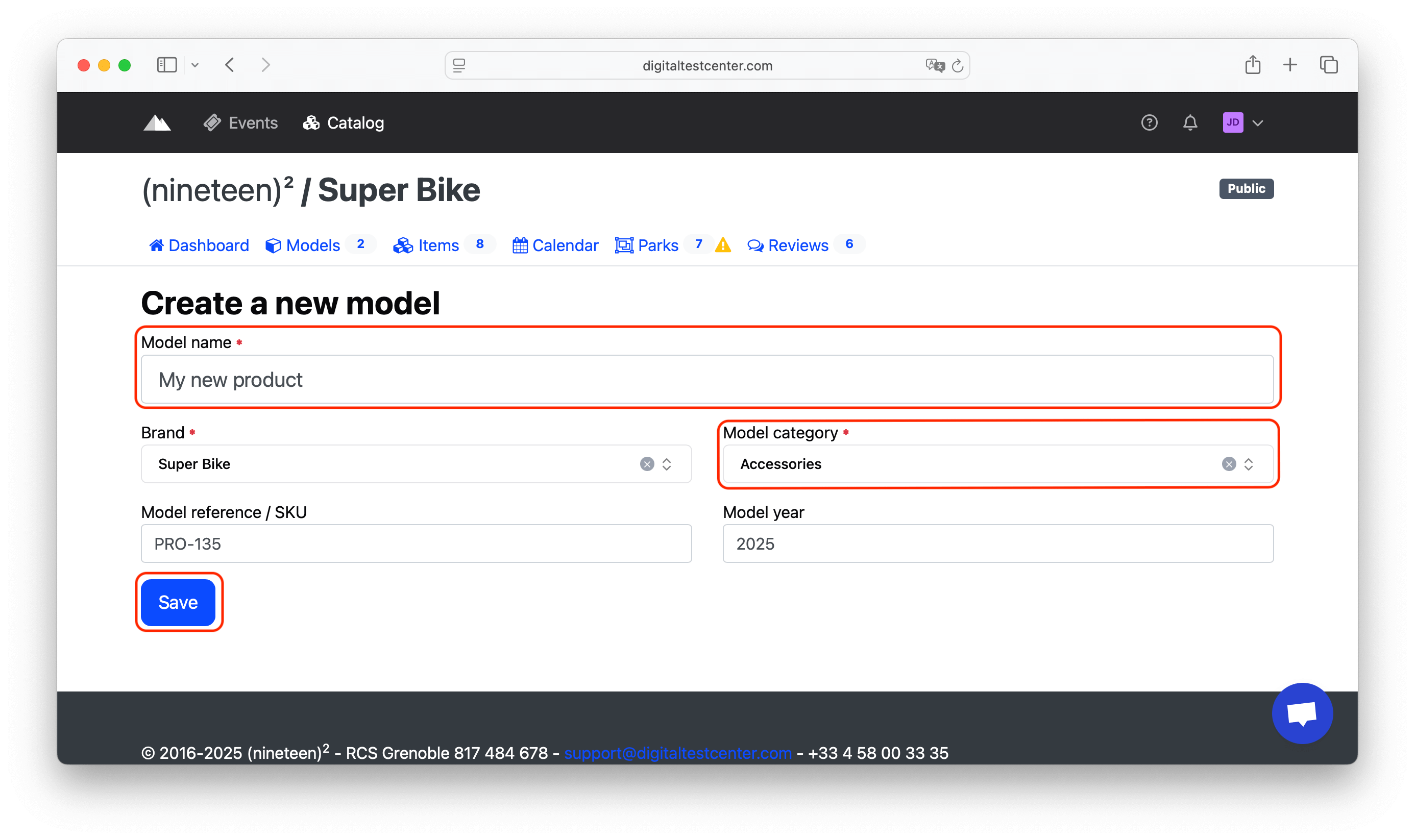
Remplissez les informations du modèle
- Le nom du modèle doit correspondre à la dénomination commerciale, elle est visible par le testeur. Il doit permettre aux testeurs de retrouver facilement le modèle dans votre catalogue et chez vos revendeurs.
- La référence et l’année modèle sont des champs optionnels.
- Assurez-vous de sélectionner le bon type de modèle pour garantir la sécurité des tests.
Sauvegarde du modèle
Une fois les informations du modèle complètes, cliquez sur Sauvegarder. Après la sauvegarde, vous pouvez :
- Modifier les détails du modèle.
- Ajouter une photo, un descriptif (traduisible) et les autres informations nécessaires.
Conseils pour une taille et une qualité optimales
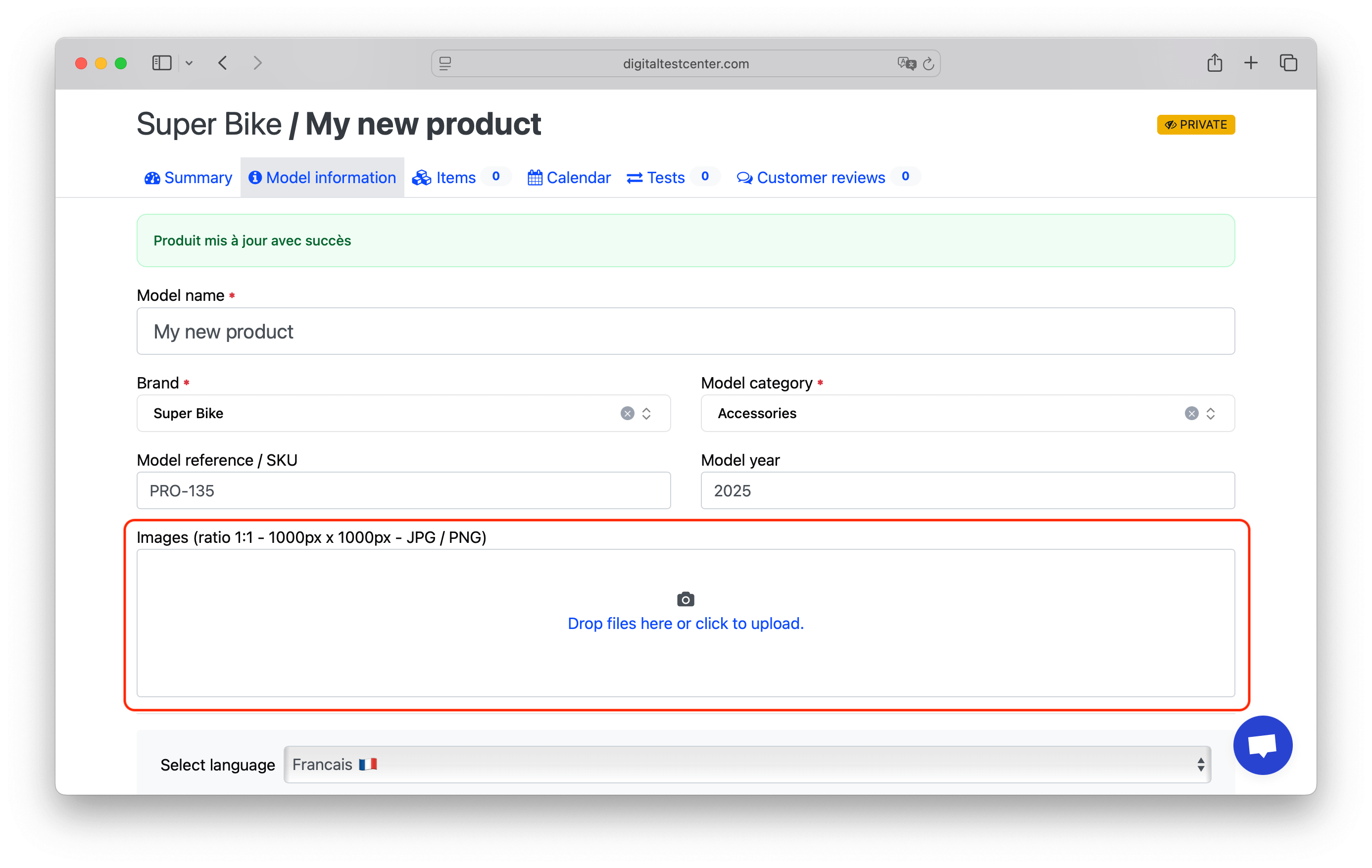
La taille de la photo doit être inférieure à 1 Mo et 1000x1000 pixels. Pour corriger la taille, vous pouvez utiliser les liens suivants : imageresizer ou tinypng.
Pour ajouter une photo, faites simplement glisser votre photo sur la zone de téléchargement.
La photo apparaîtra dans l’email de résumé des tests envoyé aux testeurs pour une meilleure visibilité du produit.