
👁️ Comment rendre des articles visibles sur le Live
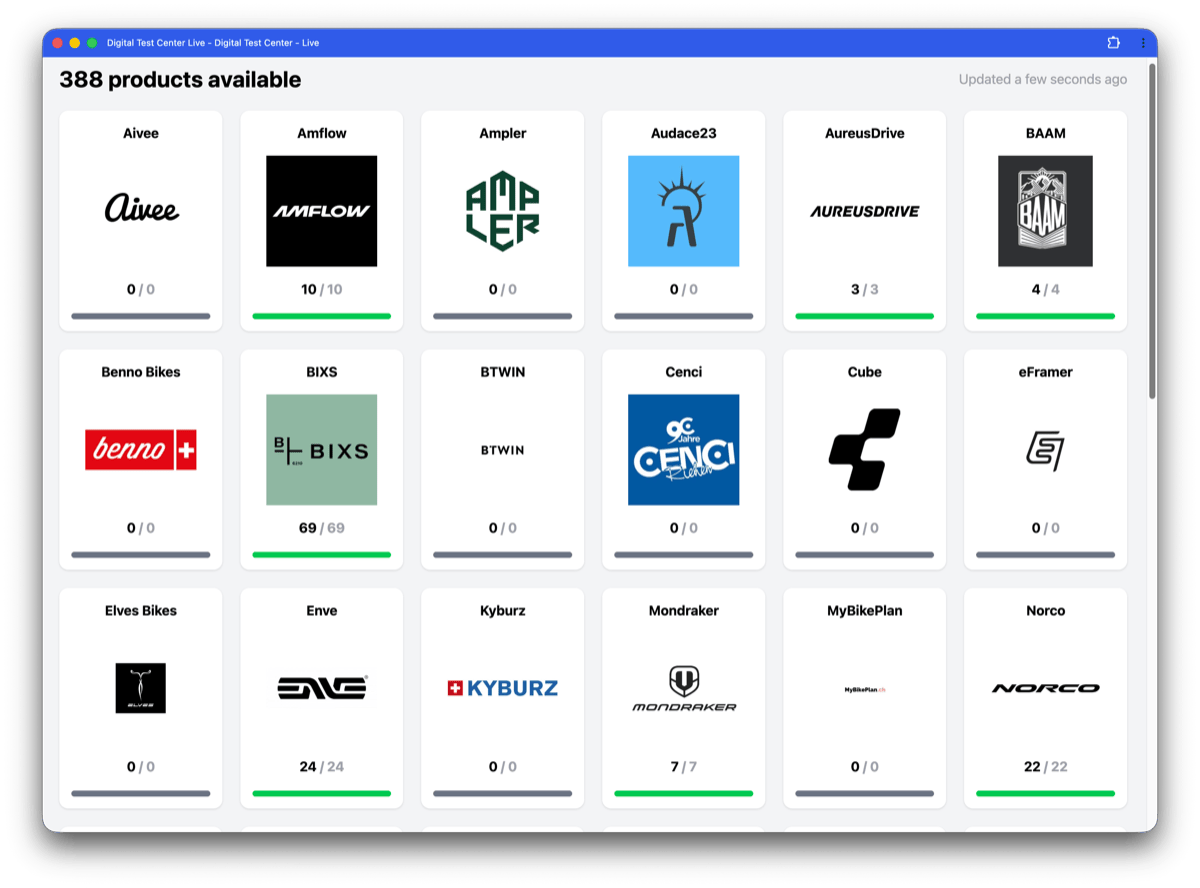
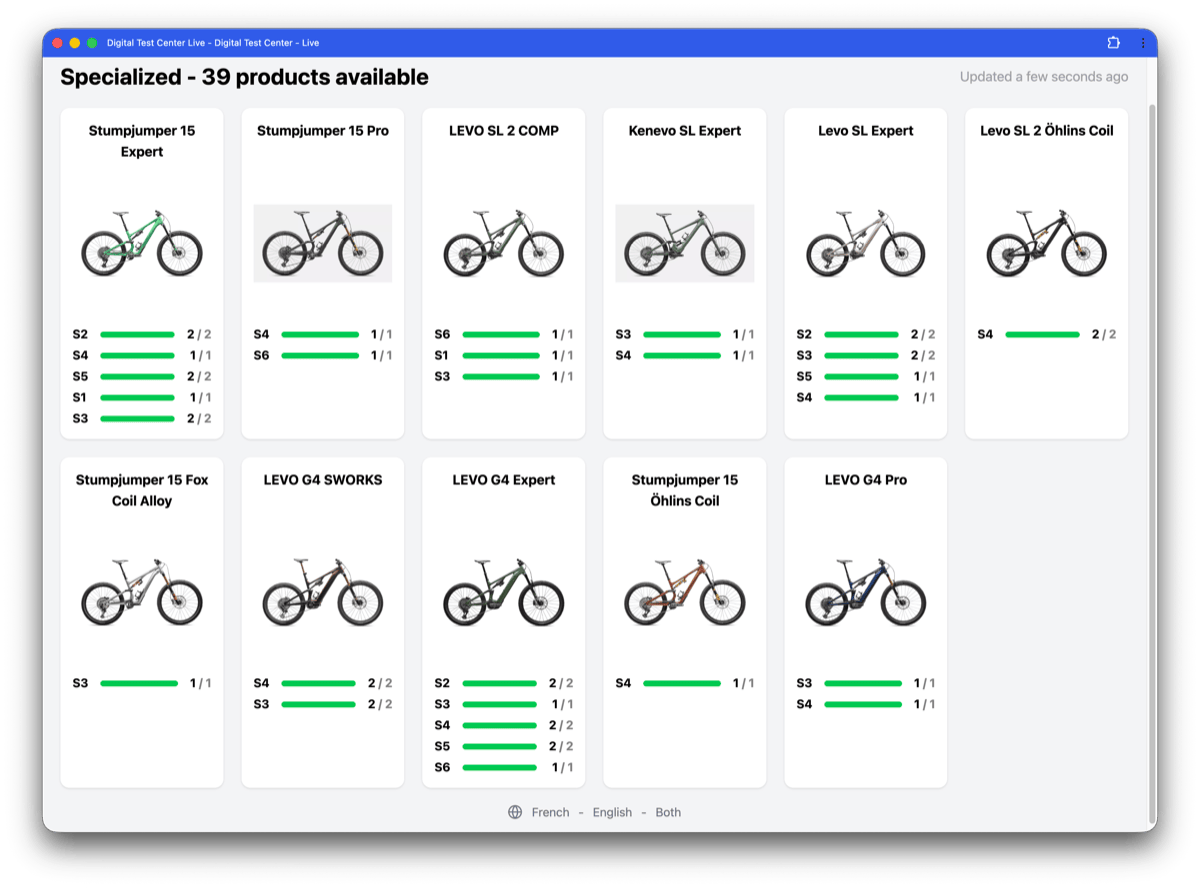
L'interface Product live availability permet aux testeurs d'un événement de consulter en temps réel les produits disponibles.
Elle se compose de deux écrans :
- un écran de liste qui affiche l'ensemble des marques de l'événement ;
- un écran de détail par marque qui affiche les produits disponibles.
Objectif
À la fin de ce guide pratique, vous saurez comment configurer vos articles pour les rendre visibles dans l'interface Product live availability.
Résultat attendu
À la fin de la configuration :
- les marques concernées apparaissent dans l'écran de liste du Live ;
- chaque marque affiche les bons produits dans son écran de détail ;
- les testeurs peuvent consulter la disponibilité en temps réel des produits attendus.
Avant de commencer
Avant de suivre ce guide, assurez-vous d'avoir les droits administrateur sur l'exposant concerné.
Étapes de configuration
Le paramétrage se fait en trois grandes étapes.
1. S'assurer que la marque est publique
Pour apparaître dans l'interface Product live availability, la marque doit être définie comme publique.
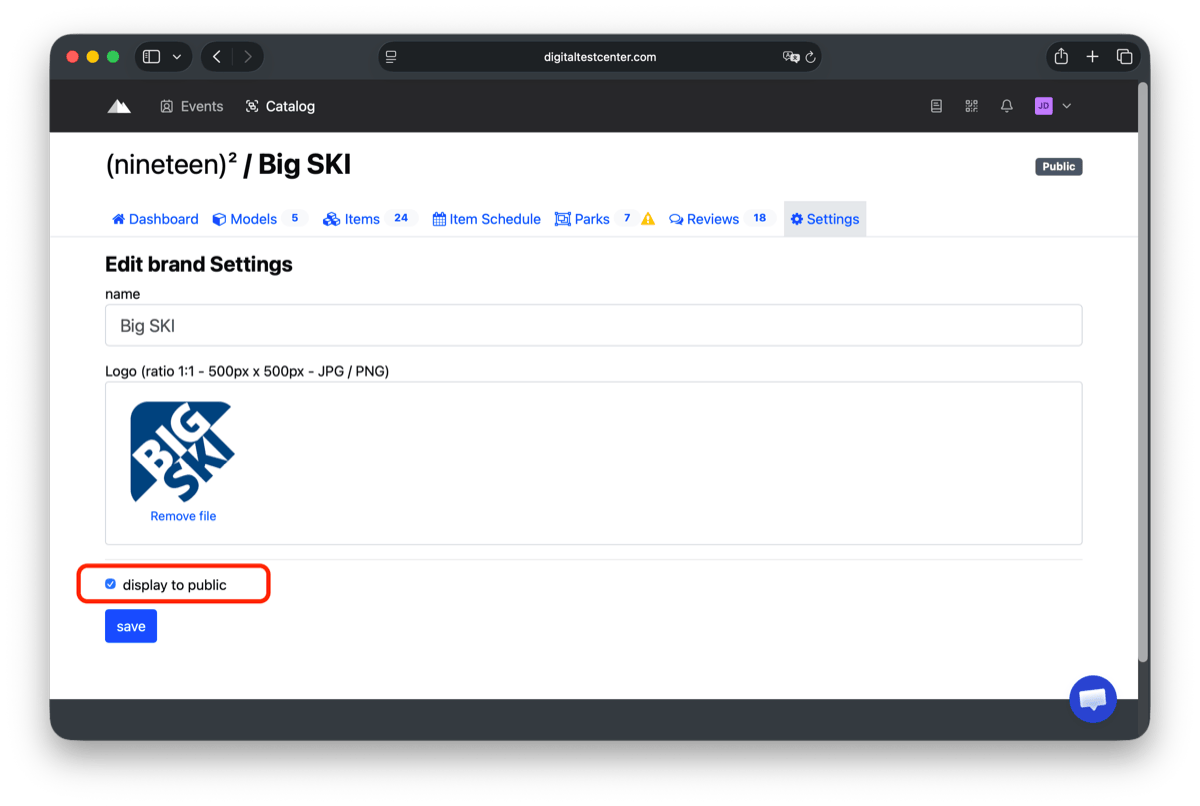
Depuis la page de la marque, ouvrez l'onglet Settings, cochez l'option display to public, puis cliquez sur save.
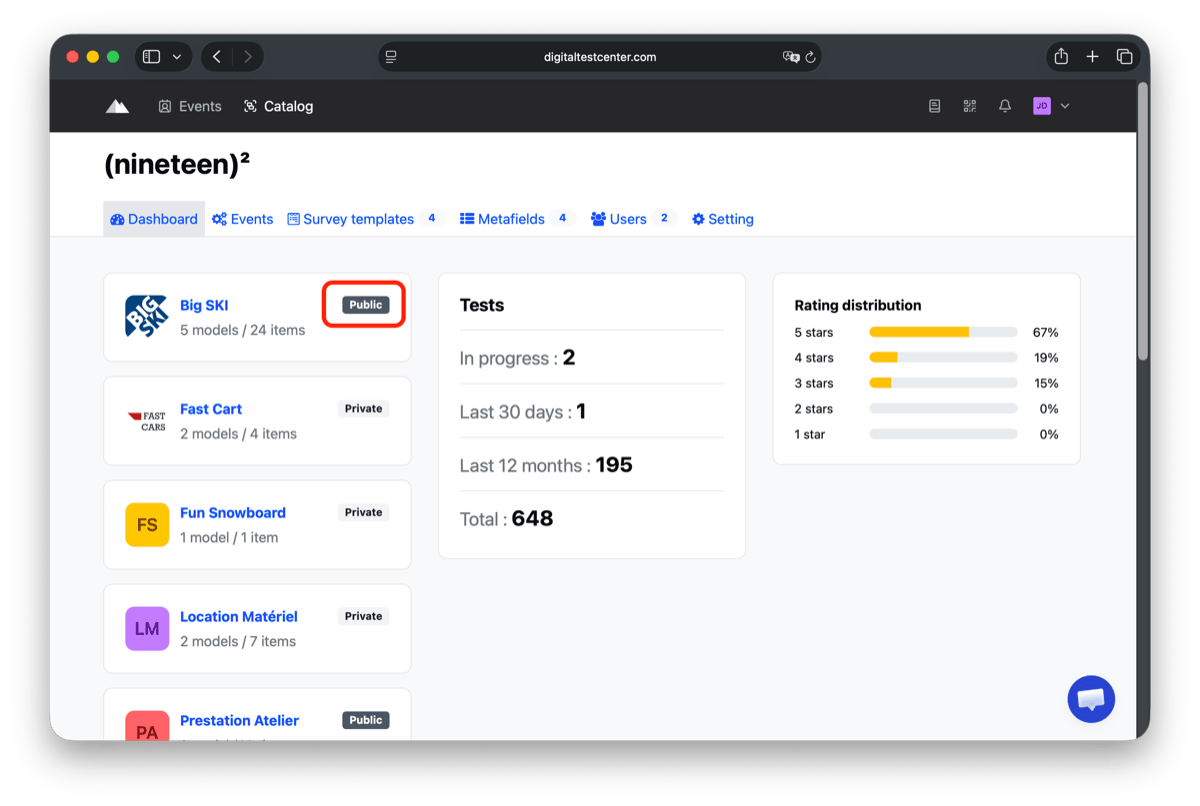
Vous pouvez ensuite vérifier que la marque est bien publique depuis la liste des marques grâce au badge Public.
2. S'assurer que le modèle est public
Le modèle doit lui aussi être défini comme public pour apparaître dans l'interface Product live availability.
Vous pouvez le faire de deux façons :
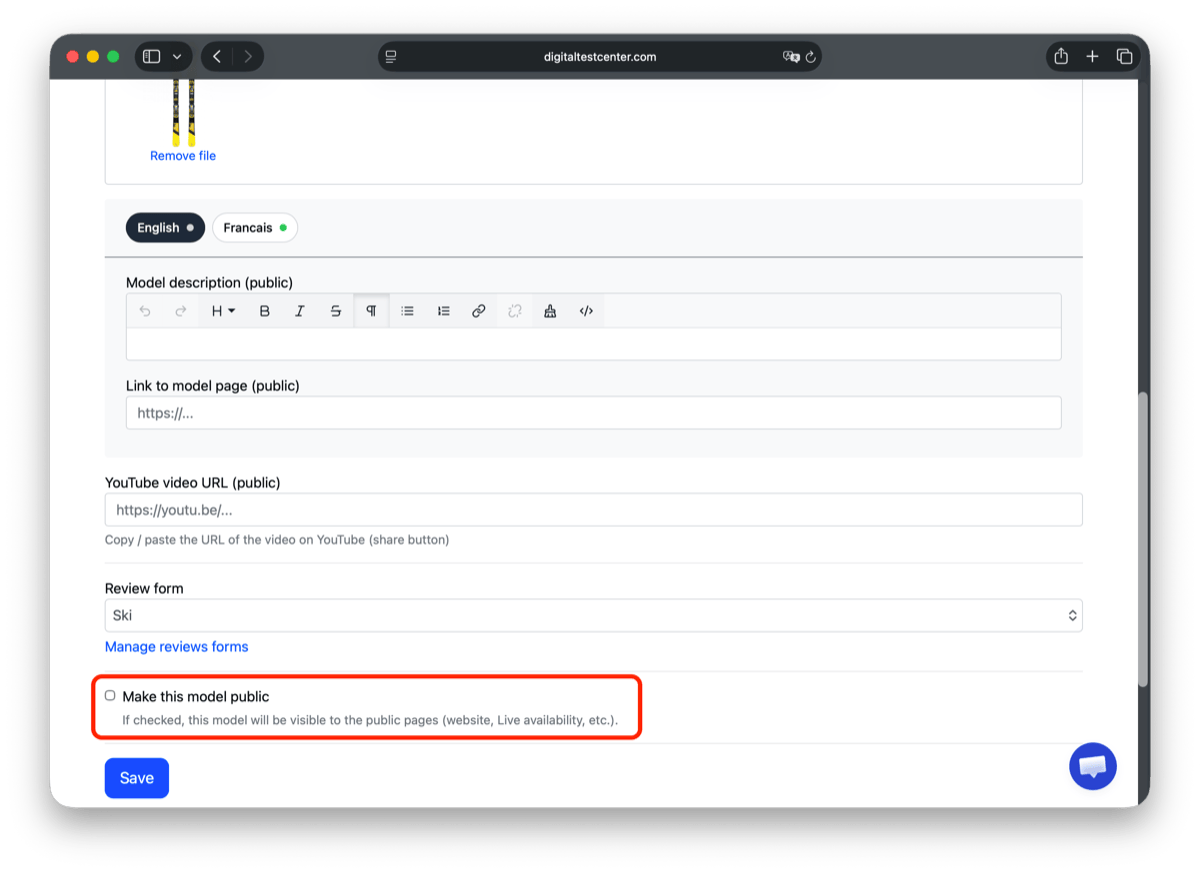
- depuis la fiche du modèle, en cochant Make this model public, puis en sauvegardant ;
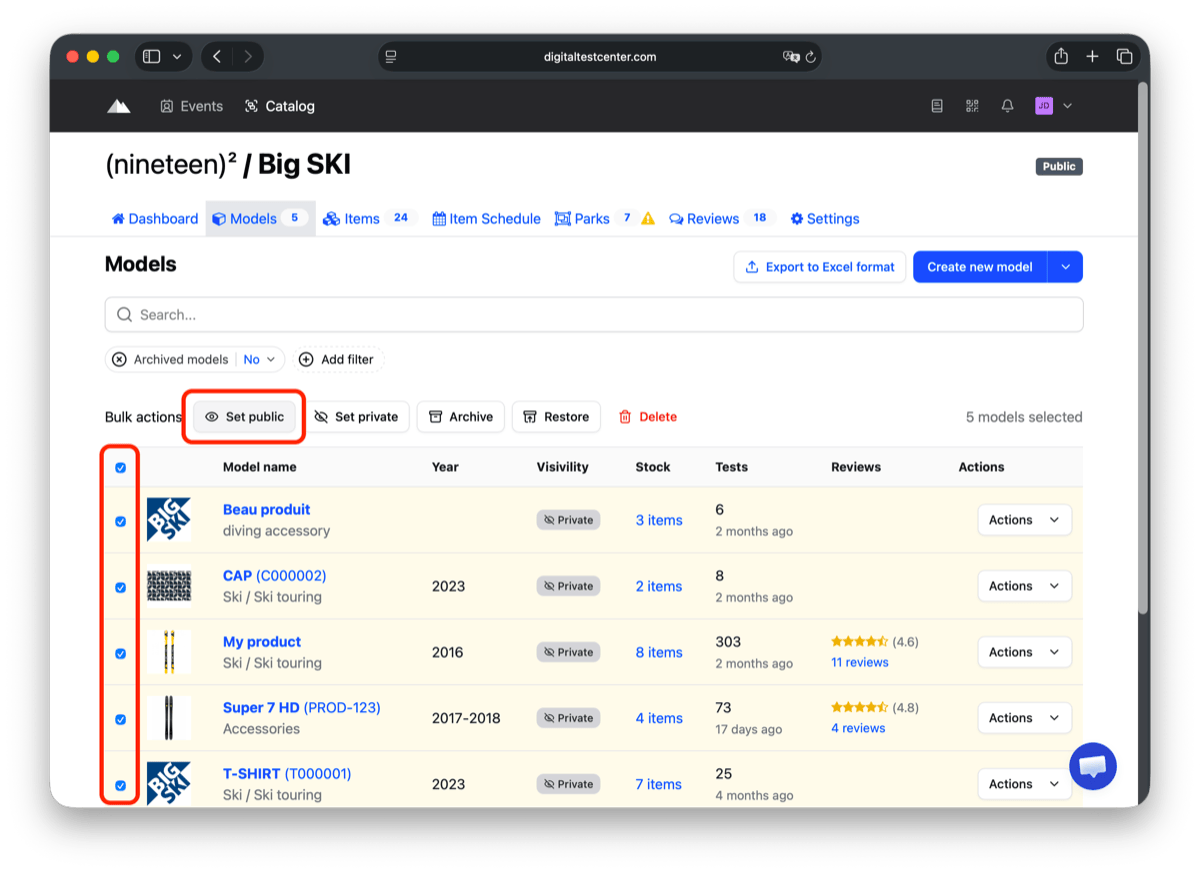
- depuis la liste des modèles, en sélectionnant un ou plusieurs modèles puis en utilisant l'action groupée Set public.
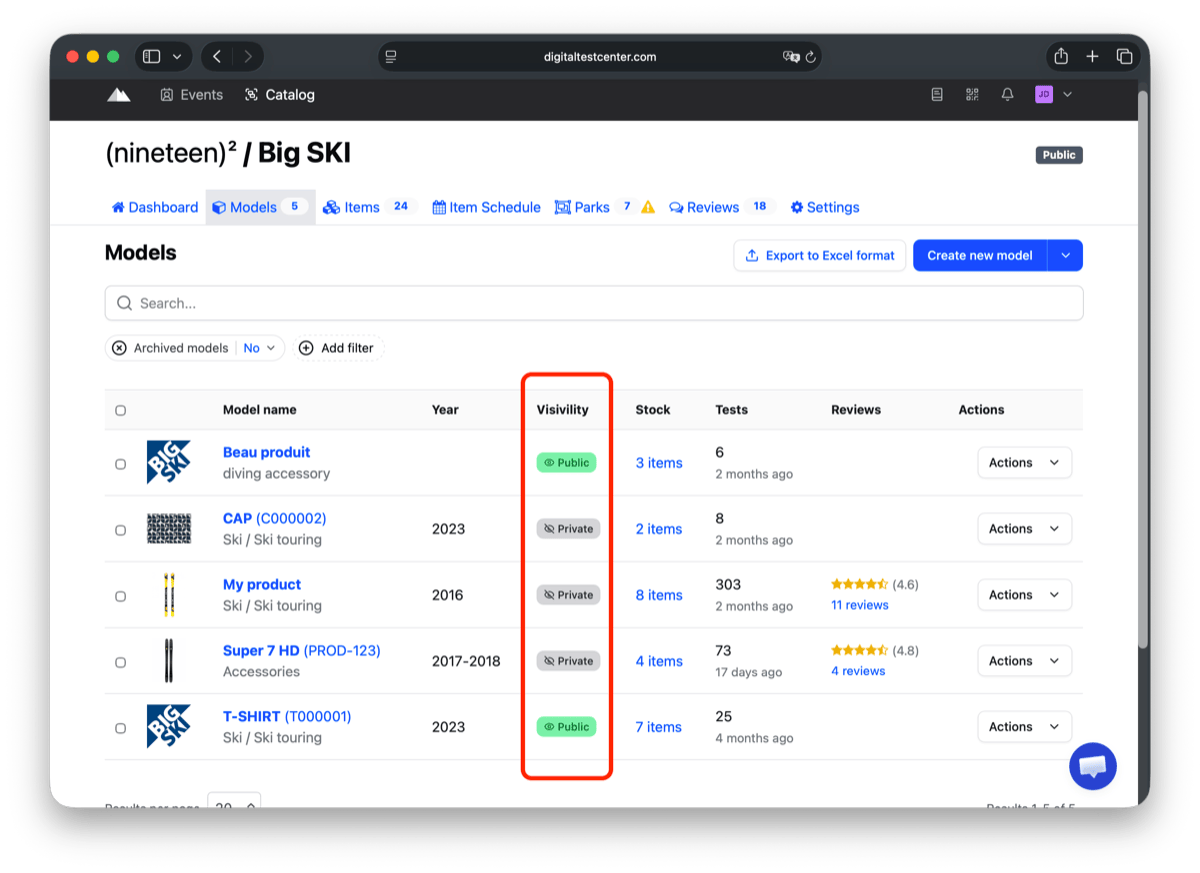
Une fois la mise à jour effectuée, vérifiez dans la colonne Visibility que le modèle est bien marqué Public.
3. S'assurer que les articles sont dans un parc sélectionné pour l'événement
Prérequis
Avant de pouvoir rendre des articles visibles sur le Live et les ajouter dans un parc, vous devez d'abord les créer dans le catalogue.
Consultez la page Gestion des articles pour savoir comment créer les articles correspondant à vos produits physiques.
Pour qu'un article remonte dans Product live availability, il doit être intégré dans un parc lui-même sélectionné pour l'événement cible.
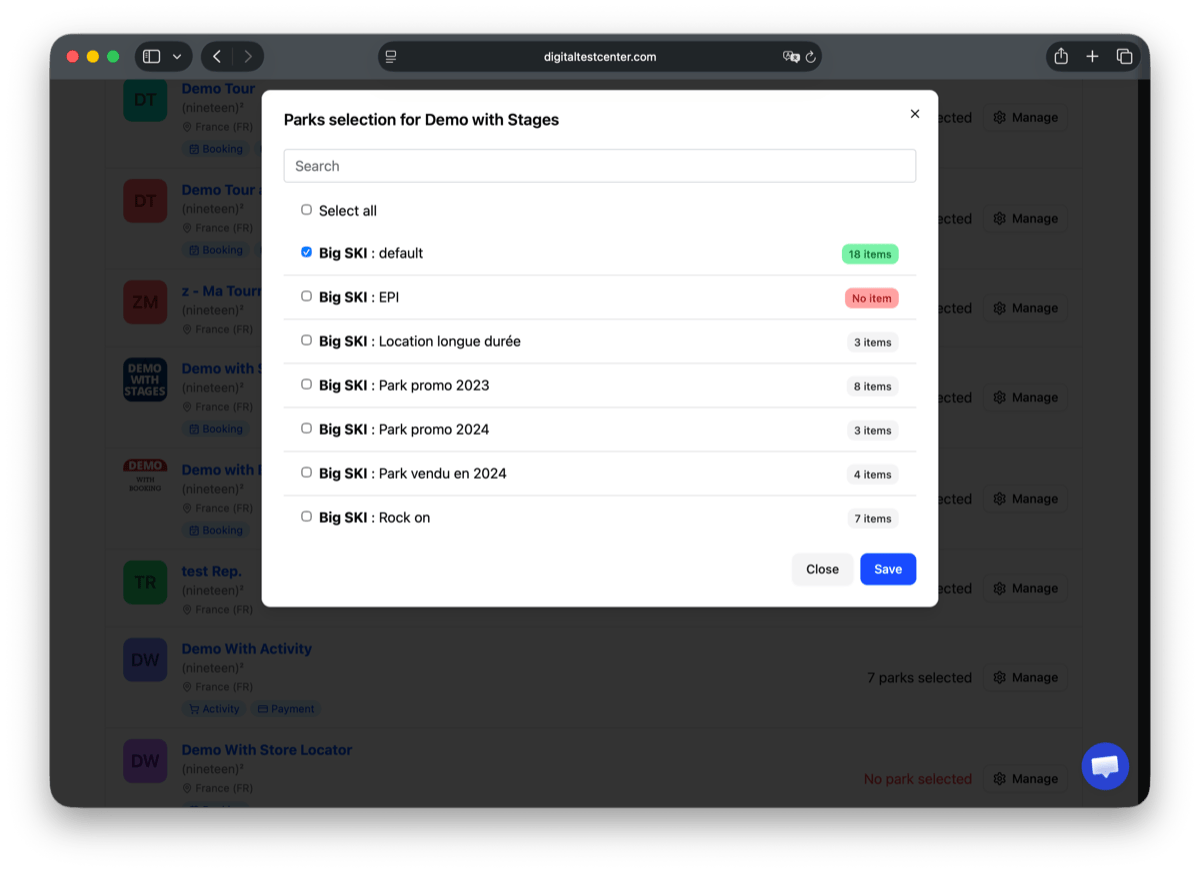
Depuis l'onglet Parks, vous pouvez voir la liste des parcs existants puis, dans la section des événements, vérifier combien de parcs sont actuellement sélectionnés pour chaque événement.
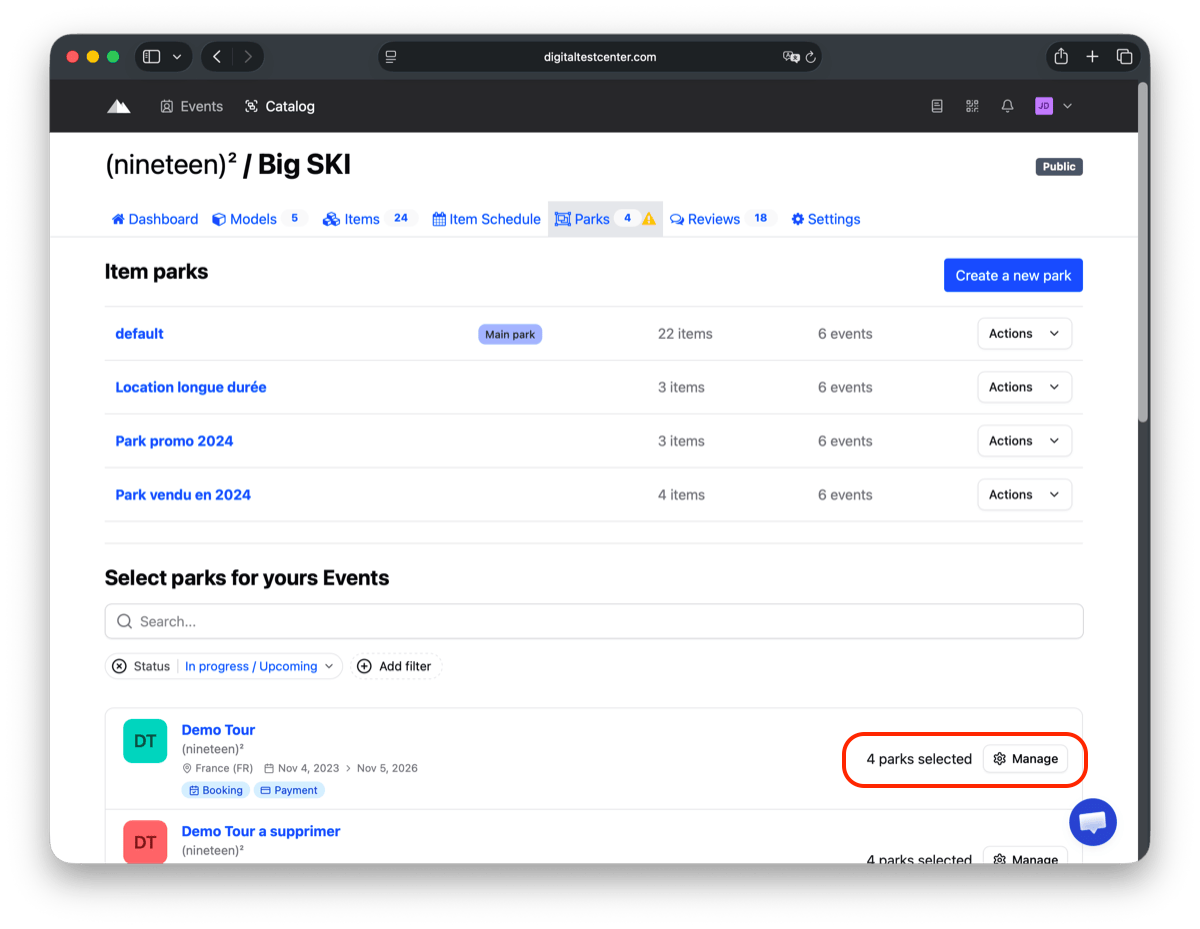
Cliquez sur Manage pour l'événement concerné, puis cochez le ou les parcs qui contiennent les articles à afficher. Terminez en cliquant sur Save.
Comment vérifier le résultat
Ouvrez l'interface Product live availability de l'événement et vérifiez que les marques et les produits attendus apparaissent bien.
L'URL de vérification est propre à chaque événement. Pour effectuer le contrôle, assurez-vous d'abord d'avoir la bonne URL auprès de l'organisateur.