
📥 Import des modèles et articles
🔁 Étapes d’importation
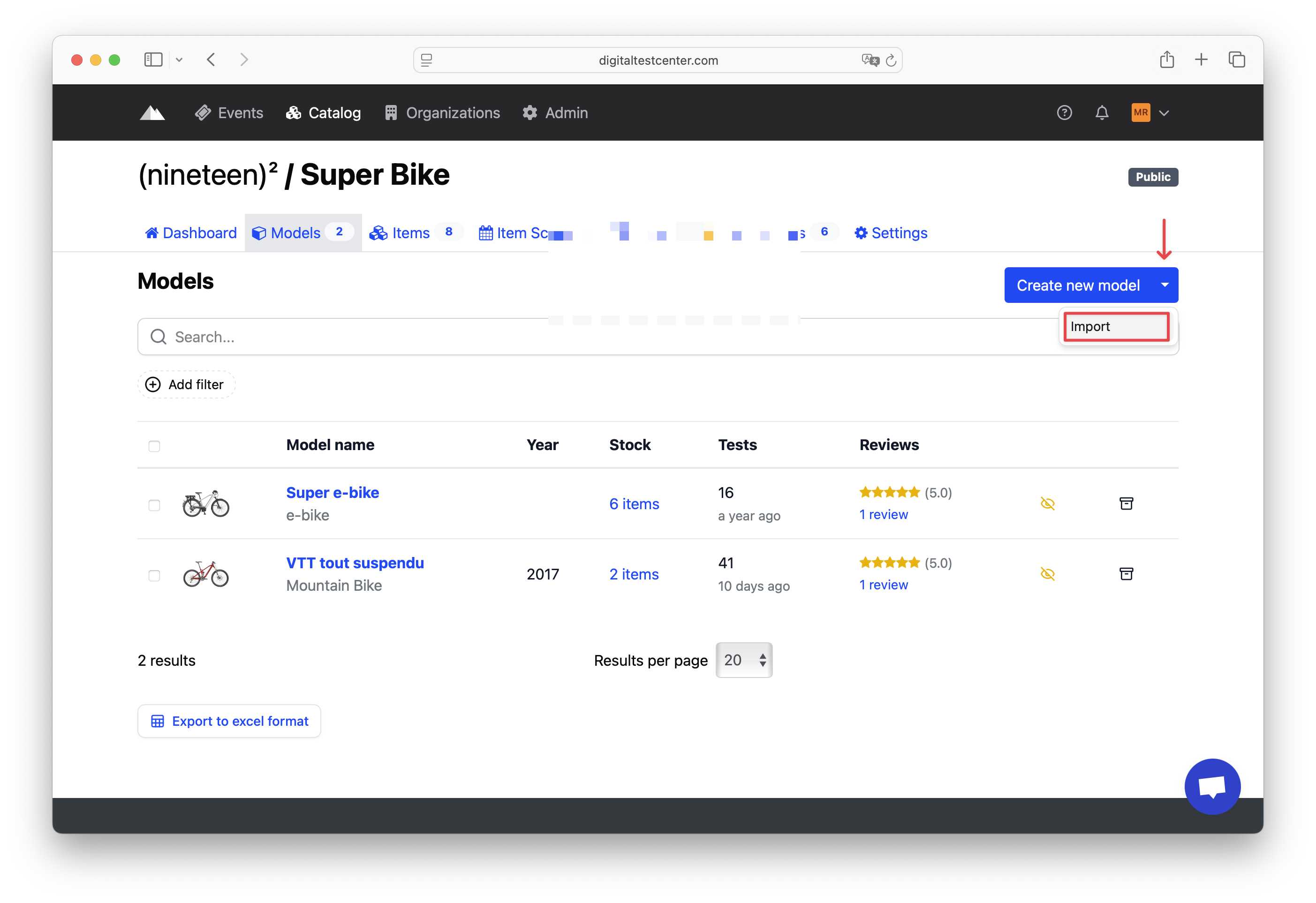
- Rendez-vous dans l’onglet Modèles.
- Cliquez sur le menu déroulant du bouton Créer un nouveau modèle.
- Sélectionnez Import.
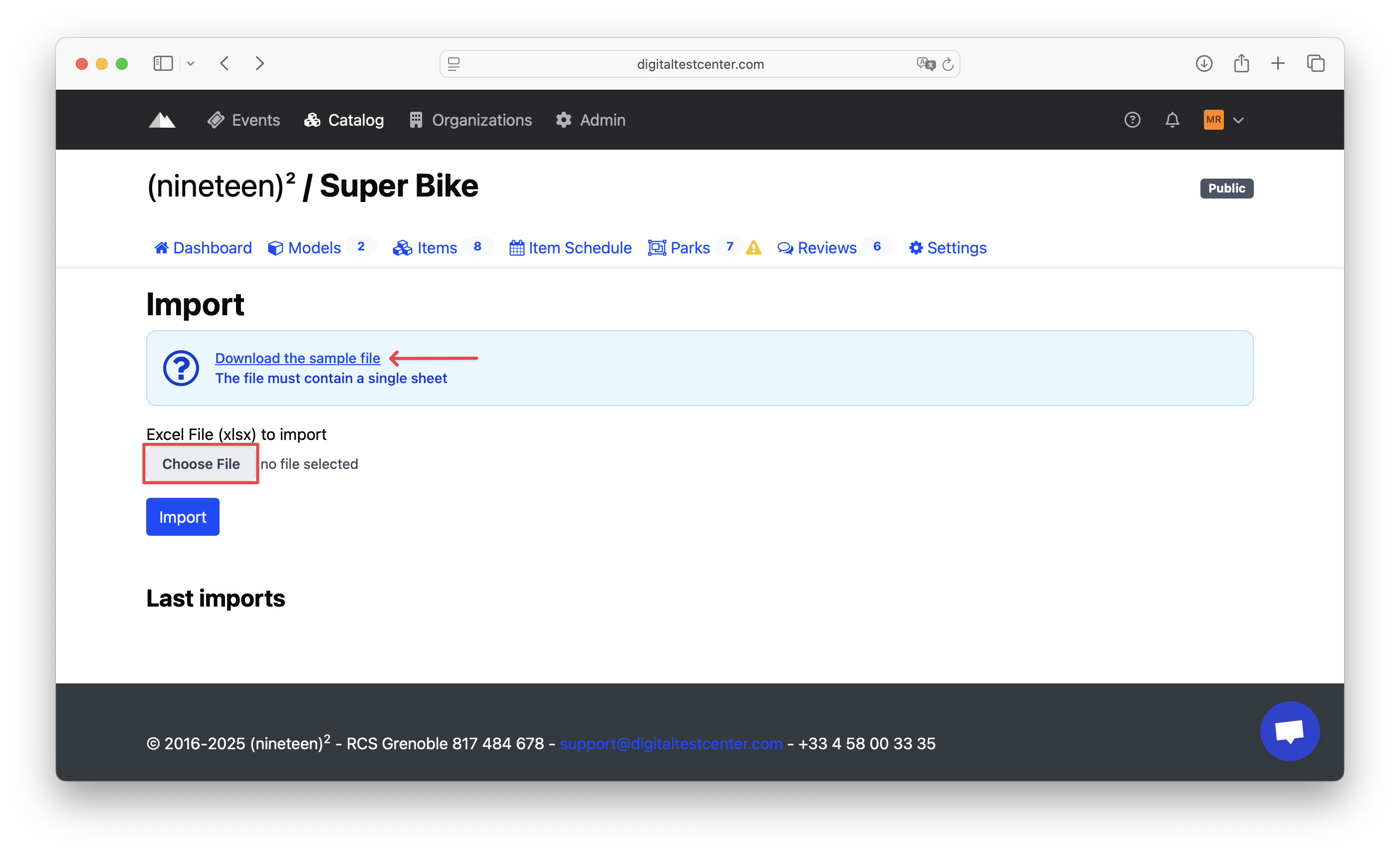
- Téléchargez le fichier modèle d’import : Ce fichier sert soit de template à remplir, soit de base pour structurer vos données.
- Une fois le fichier Excel complété : Cliquez sur Sélectionner un fichier ou glissez-déposez votre fichier dans la zone prévue puis cliquez sur Importer pour lancer l’importation.
📝 Détail de la page d’import
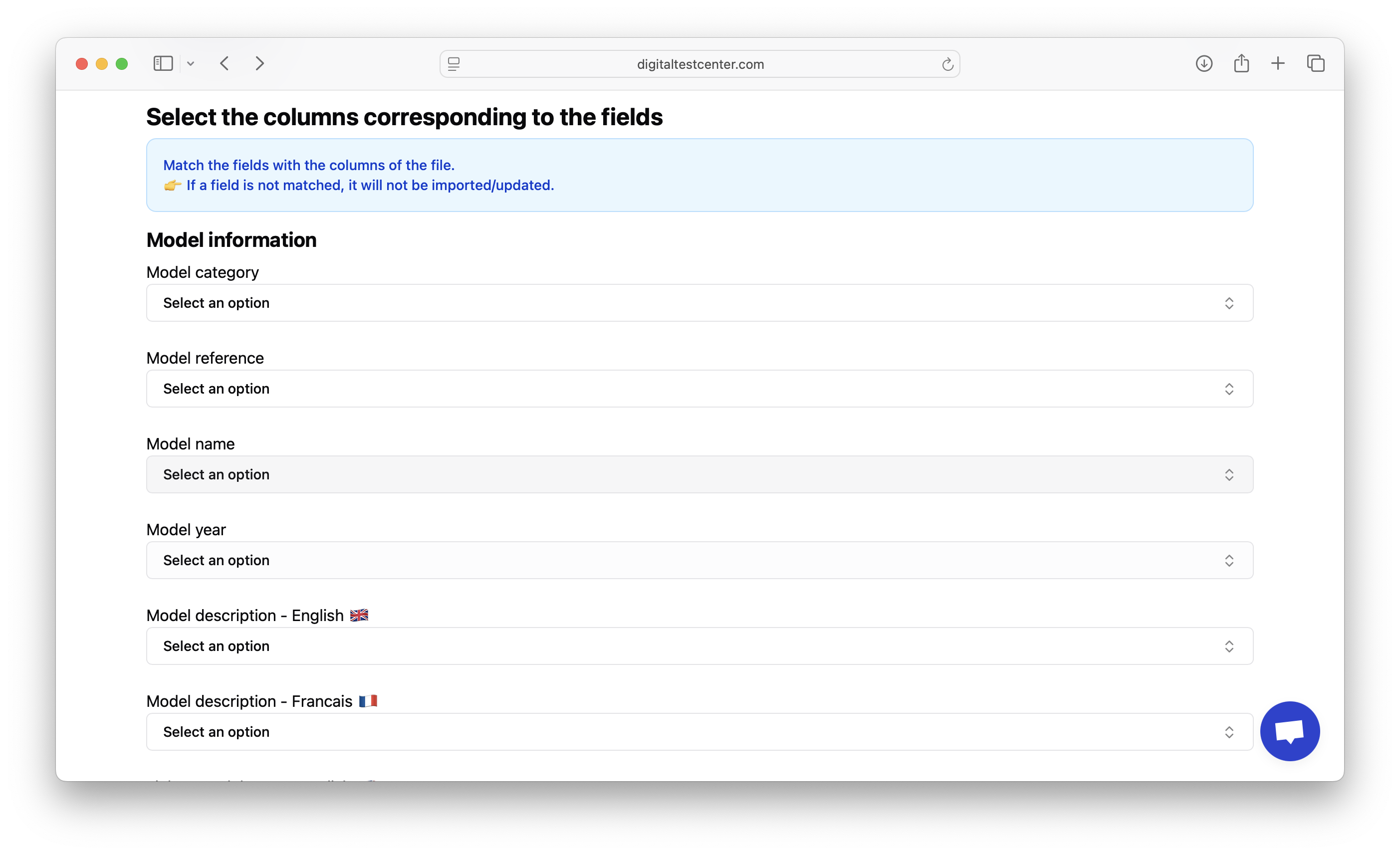
L’objectif est de faire correspondre les colonnes de votre fichier XLSX avec les champs requis ou optionnels de notre système.
Choisissez ce que vous souhaitez importer :

- Modèles
- Articles
- Les deux en même temps
Mettre à jour uniquement ?

Si cette option est cochée, seuls les modèles/articles existants seront mis à jour, en se basant sur leur identifiant.
Aucun nouvel élément ne sera créé.
Identifiants : comment sont-ils utilisés ?

L’identifiant détermine comment les modèles ou articles sont reconnus de manière unique.
Le choix de l’identifiant est important. Selon le type d’import (modèles, articles, ou les deux) et si vous effectuez une mise à jour les possibilités diffèrent :
| Identifiant | Utilisation |
|---|---|
| Référence modèle | Garantit que les modèles sont uniques par marque via leur référence. |
| Nom du modèle | Vérifie l’unicité en fonction du nom du modèle. |
| QR Code | Garantit qu’un article est unique via son code QR. |
💡 Exemple :
Un modèle avec la référence ABC123 et le nom Chaussures de ski X peut être apparié en utilisant soit la référence modèle, soit le nom du modèle, selon la structure de votre fichier.
⚠️ Informations importantes
- Les identifiants en double dans votre fichier seront ignorés pour éviter les conflits.
- Chaque ligne du fichier doit contenir un identifiant unique pour assurer une correspondance précise avec les données existantes.
🗂️ Correspondance des champs
Dernière étape : Faire correspondre chaque champ du système avec une colonne de votre fichier.
👉 Si un champ n’est pas associé à une colonne, il ne sera ni importé ni mis à jour.
Code‑barres / QR Code automatiquement générés
Si votre fichier d'import inclut une colonne explicitement destinée au code‑barres ou QR Code, assurez‑vous de la faire correspondre au champ approprié dans l'étape de "correspondance des champs". Le système utilisera alors les valeurs fournies dans cette colonne pour chaque article.
Si aucune colonne n'est sélectionnée pour le code‑barres / QR Code, le système va générer automatiquement un code‑barres unique pour chaque article importé.
⚠️ Remarques utiles :
- Les codes‑barres automatiquement générés sont uniques dans votre catalogue.
- Si vous fournissez vos propres codes‑barres, évitez les doublons et assurez‑vous qu'ils respectent le format requis.
- Cette option automatique permet de simplifier l'import si vous ne disposez pas de codes‑barres pré‑attribués.
Assurez-vous que tous les champs essentiels (référence, nom, QR code, etc.) sont bien mappés pour garantir le bon déroulement de l’import.
Puis confirmez l’importation en cliquant sur le bouton Importer.